정답지(Key)의 도움 없이 1시간의 제한 시간 내에 필기 시험과 실습 과제를 완료할 수 있습니다.
시험 안내
이 AutoCAD 교재는 **역량 기반 모듈(Competency based modules)**로 구성되어 있습니다.
이는 여러분이 각 모듈을 완전히 숙달하기 전까지는 해당 모듈을 마친 것이 아님을 의미합니다.
역량 평가(Competency Test) 모듈은 객관식 문제와 종합 실습 과제로 구성되어 있으며, 이를 통해 그동안 학습한 모듈들에 대한 여러분의 숙련도를 점검합니다.
역량 평가 모듈에는 정답이나 해설지가 제공되지 않는데, 이는 강사가 직접 여러분의 실력을 점검하도록 설계되었기 때문입니다.
만약 이 모듈을 수행하는 과정에서 어려움을 느끼는 부분이 있다면, 해당 내용이 포함된 이전 모듈로 돌아가 다시 읽어보아야 합니다.
필요하다면 내용을 완전히 이해할 때까지 관련 실습 과제를 반복해서 수행하십시오.
이 책으로 학습할 때:
독학하는 경우: 도움 없이 스스로 필기 시험과 실습 과제를 완료하십시오.
강사가 있는 강의실에서 학습하는 경우: 본 모듈을 마친 후 강사의 지시에 따라 다음 단계를 진행하십시오.
다중 선택형 문제 (가장 좋은 답변을 선택하세요.)
다음 중 INTERSECT(교차) 명령을 가장 잘 설명한 것은 어느 것입니까?
두 개 이상의 솔리드가 서로 공유하는 체적(공통 부분)을 찾아 새로운 솔리드를 생성합니다.
하나의 솔리드에서 다른 솔리드를 빼서 새로운 솔리드를 생성합니다.
두 개 이상의 솔리드를 하나로 결합하여 새로운 솔리드를 생성합니다.
가장 작은 솔리드에서 가장 큰 솔리드를 빼서 새로운 솔리드를 생성합니다.
가장 큰 솔리드에서 가장 작은 솔리드를 빼서 새로운 솔리드를 생성합니다.
두 개 이상의 솔리드를 결합하여 하나의 솔리드 객체로 만드는 명령은 무엇입니까?
SUBTRACT
EXTRUDE
UNION
JOIN
INTERSECT
다음 솔리드 기본 객체(Primitive) 중 REVOLVE(회전) 명령을 사용하여 생성할 수 없는 것은 어느 것입니까?
원뿔 (Cone)
원통 (Cylinder)
구 (Sphere)
토러스 (Torus)
상자 (Box)
2D 형상을 축 주위로 회전시켜 솔리드를 생성하는 명령은 무엇입니까?
SUBTRACT
EXTRUDE
REVOLVE
JOIN
INTERSECT
곡면을 가진 솔리드를 구축할 때 표현될 등고선(윤곽선)의 수를 설정하는 시스템 변수는 무엇입니까?
SOLIDLINES
SURFTAB1
LINEISO
ISOLINES
SURFTAB2
EXTRUDE(돌출) 명령은 솔리드 모델을 생성하기 위해 닫힌 객체를 현재 UCS의 어느 방향으로 투영(돌출)시킵니다까?
X축 방향
Y축 방향
X축 또는 Y축 방향 중 하나
Z축 방향
X, Y, Z축 방향 중 하나
다음 설명 중 잘못된 것은 어느 것입니까?
표면(Surfaced) 모델은 내부가 비어 있습니다.
솔리드 모델의 질량 특성(Mass Properties)을 구할 수 있습니다.
솔리드 모델은 객체를 컴퓨터로 표현하는 가장 좋은 방법입니다.
솔리드 모델은 내부가 꽉 차 있습니다.
표면(Surfaced) 모델의 질량 특성(Mass Properties)을 구할 수 있습니다.
SECTION(단면) 명령에 의해 생성되는 객체 유형은 무엇입니까?
솔리드 (Solid)
영역 (Region)
해치 (Hatch)
닫힌 폴리라인 (Closed Polyline)
열린 폴리라인 (Open Polyline)
다음 중 솔리드 기본 객체(Primitive)가 아닌 것은 어느 것입니까?
쐐기 (Wedge)
구 (Sphere)
직사각형 (Rectangle)
상자 (Box)
원통 (Cylinder)
하나의 솔리드 객체에서 다른 솔리드 객체를 제거(차집합)하는 명령은 무엇입니까?
SUBTRACT
EXTRUDE
REVOLVE
JOIN
INTERSECT
BASE 실습
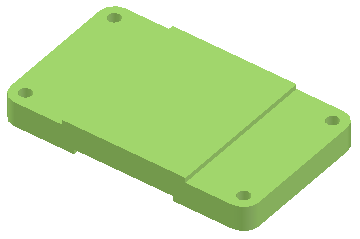
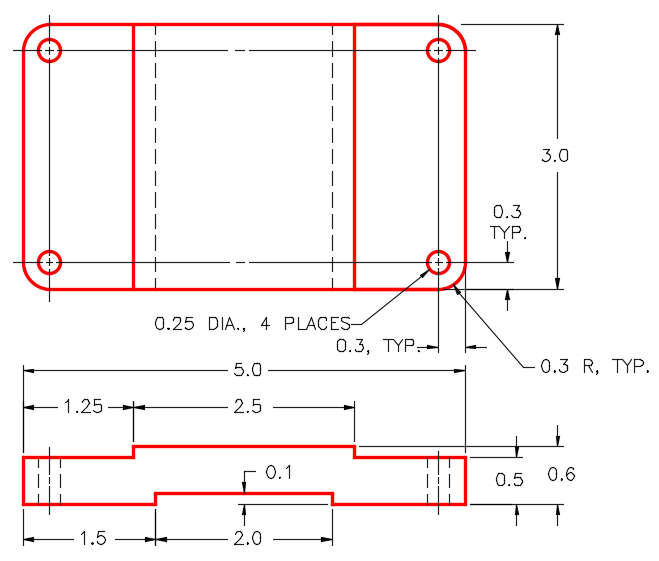
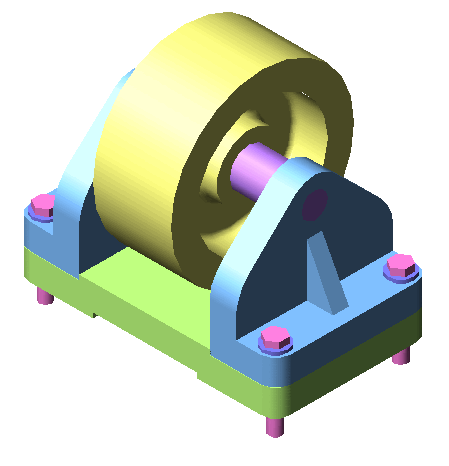
"실습" 21-1 Open Book "도번 ": 21-1A "Template": 3D Layout English
Fig.2A
1 단계
레이어에 모든 선을 그립니다. 선을 그립니다.
2 단계
On layer: Solid Base(솔리드 베이스), 솔리드 모델 생성 베이스. (Fig.2A 및 2B )
3 단계
모델의 블록을 만듭니다.
이름을 지정합니다. AutoCAD 3D Lab 21-1A.
적합한 위치 선정 0,0,0.
블록의 삽입점으로 0,0,0을 설정합니다.
블록의 삽입점으로 0,0,0.0을 지정합니다.
현재의 UCS는 다음과 같은 작업을 수행할 때 WCS에 위치시킵니다.
Fig.1
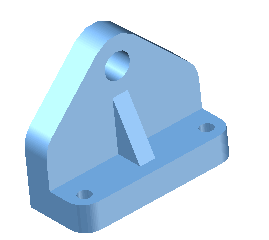
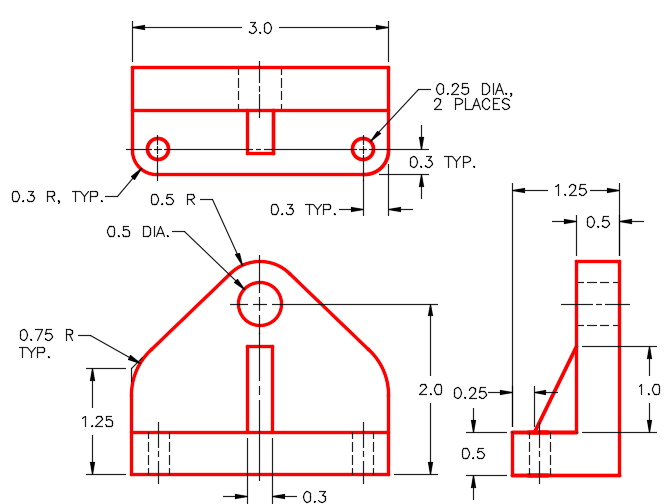
"실습" 21-1 Open Book "도번 ": 21-1B "Template": 3D Layout English
1 단계
레이어에 모든 선을 그립니다. 선을 그립니다.
Fig.3B
2 단계
On layer: Construction, 필요한 것을 추가합니다.
모델을 조립시에 삽입하는 데 도움이 될 과정 객체
3 단계
On layer: 솔리드 서포트, 솔리드 모델 생성 (Fig.3A 및 3B )
4 단계
모델의 블록을 만듭니다.
이름을 지정합니다. AutoCAD 3D Lab 21-1B.
적절한 위치를 선택합니다.0,0,0.
0,0을 블록의 삽입점으로 설정하고 다음을 확인합니다.
현재의 UCS는 다음을 만들 때 WCS에 위치시킵니다.
Fig.3B
"실습" 21-1 Open Book "도번 ": 21-1C "Template": 3D Layout English
1 단계
레이어에 모든 선을 그립니다. 선을 그립니다. Fig.3A
2 단계
On layer: Construction, 필요한 모든 Construction 추가
모형을 어셈블리에 삽입하는 데 도움이 되는 개체입니다.
3 단계
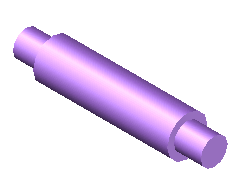
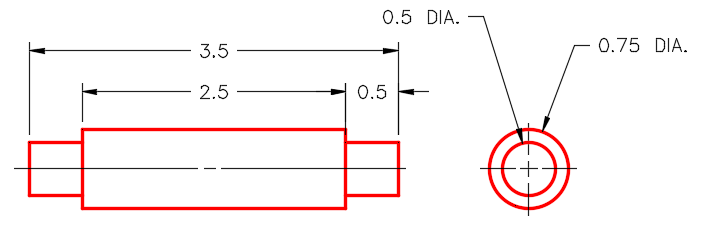
레이어 위: 솔리드 액슬(Solid Axle), 액슬의 솔리드 모델을 만듭니다.(Fig.3A 및 3B )
4 단계
모델의 블록을 만듭니다.
이름을 지정합니다. AutoCAD 3D Lab 21-1C.
0,0,0에 적합한 위치를 선택합니다.
블록의 삽입점으로 0,0,0.
현재 UCS가 블록을 생성할 때 WCS에 위치시킵니다.
Fig.3B
"실습" 21-1 Open Book "도번 ": 21-1D "Template": 3D Layout English
1 단계
레이어에 모든 선을 그립니다. 선을 그립니다.
Fig.3A
2 단계
On layer: Construction, 필요한 것을 추가합니다.
모델을 에 삽입하는 데 도움이 될 과정 객체
조립의.
3 단계
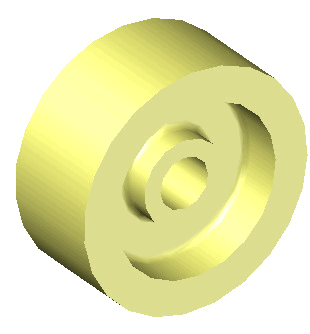
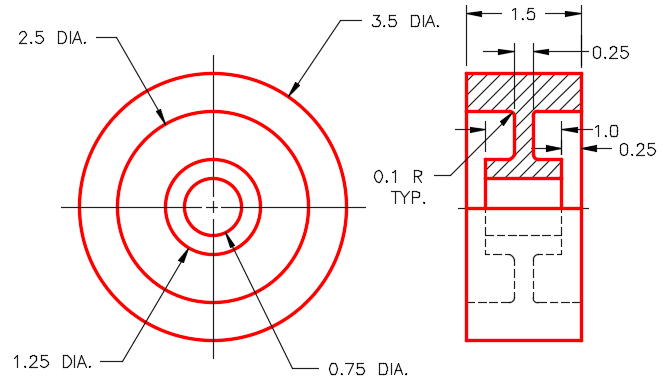
On layer: Solid Wheel(솔리드 휠), 솔리드 모델 생성
휠.
(Fig.3A 및 3B )
4 단계
모델의 블록을 만듭니다.
Create a block of the model. Name it:
AutoCAD 3D Lab 21-1D. Pick an appropriate location for 0,0,0.
Make 0,0,0 as the insert point for the block. Ensure that the
current UCS is located at the World when creating the block.
Fig.3B
"실습" 21-1 Open Book "도번 ": 21-1E "Template": 3D Layout English
1 단계
레이어에 모든 선을 그립니다. 선을 그립니다.
Fig.3A
2 단계
On Layer Construction, 필요한 구성 추가
모형을 어셈블리에 삽입하는 데 도움이 되는 개체입니다.
3 단계
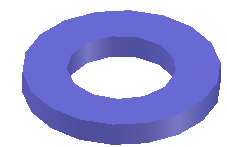
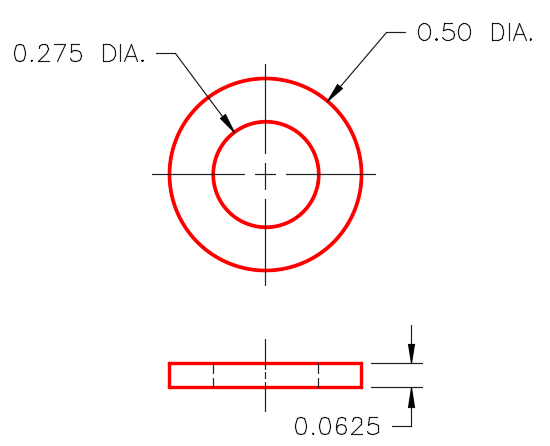
레이어 위: 솔리드 워셔(Solid Washer), 솔리드 모델을 만듭니다.
와셔.
(Fig.3A 및 3B )
4 단계
모델의 블록을 만듭니다.
이름을 지정합니다. AutoCAD 3D Lab 21-1E.
0,0,0에 적합한 위치를 선택합니다.
블록의 삽입점으로 0,0,0을 지정합니다.
현재 UCS가 블록을 생성할 때 WCS에 위치시킵니다.
Fig.3B
"실습" 21-1 Open Book "도번 ": 21-1F "Template": 3D Layout English
1 단계
레이어에 모든 선을 그립니다. 선을 그립니다.
Fig.3B
2 단계
On layer: Construction, 필요한 과정 객체 추가
모델을 어셈블리에 삽입하는 데 도움이 됩니다.
3 단계
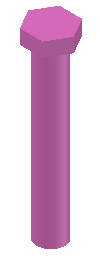
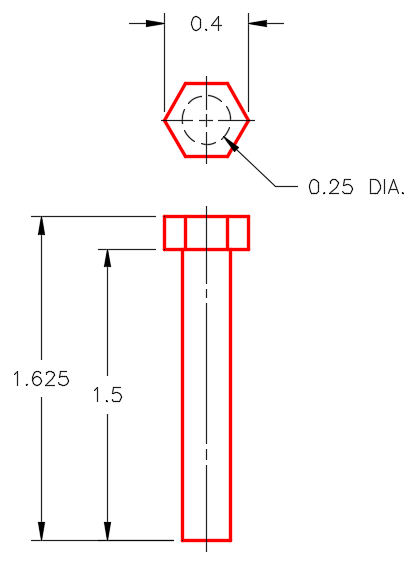
On layer: Solid Bolt, 볼트의 솔리드 모델을 만듭니다.(Fig.3A 및 3B )
4 단계
모델의 블록을 만듭니다.
이름을 지정합니다.
AutoCAD 3D Lab 21-1F.
0,0,0에 적합한 위치를 선택합니다.
0,0,0을 다음과 같이 설정합니다.
블록의 점을 삽입합니다.
현재 UCS가 WCS에 위치하는지 확인합니다.
Fig.3B
"실습" 21-1 Open Book "도번 ": 21-13D "Template": 3D Layout English
1 단계
새 도면을 시작하고 AutoCAD 3D Lab 21-1이라는 이름으로 저장합니다.
2 단계
이 실습 예제에서 앞서 작성한 6개의 도면을 엽니다.
Fig.3B
3 단계
현재 UCS를 World로 설정하고
DesignCenter를 사용하여 다음을 삽입합니다.
도면에 블록을 삽입합니다.
1- AutoCAD 3D Lab 21-1A
2- AutoCAD 3D Lab 21-1B
1- AutoCAD 3D Lab 21-1C
1- AutoCAD 3D Lab 21-1D
4 단계
다음을 제외한 모든 도면을 닫습니다.AutoCAD 3D Lab 21-1
5 단계
레이어 확인: Pline 및 보조 중이며 모든 입체층이 있습니다.
블록을 정확한 위치로 이동합니다.
모델을 사용하여 어셈블리를 작성하거나 보조 대상물의 위치를 정확하게 파악합니다.
6 단계
모든 솔리드 레이어를 켜고 끕니다.
층: 플라인과 과정. (Fig.6)
7 단계
WCS에서 UCS를 사용하여 다음을 복사합니다.
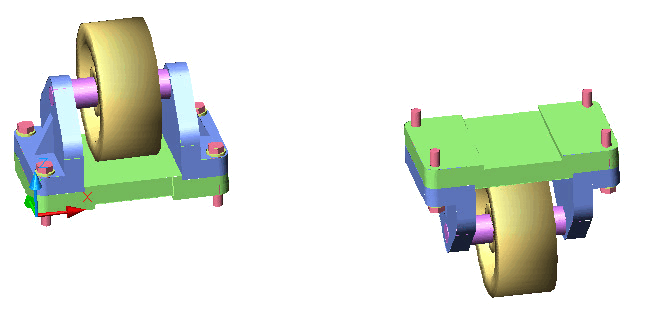
Caster Assembly를 X 방향으로 10인치 완성.Assembly 180의 복사본을 회전시킵니다.
X축 주위를 설치할 위치로 도수를 설정합니다.